
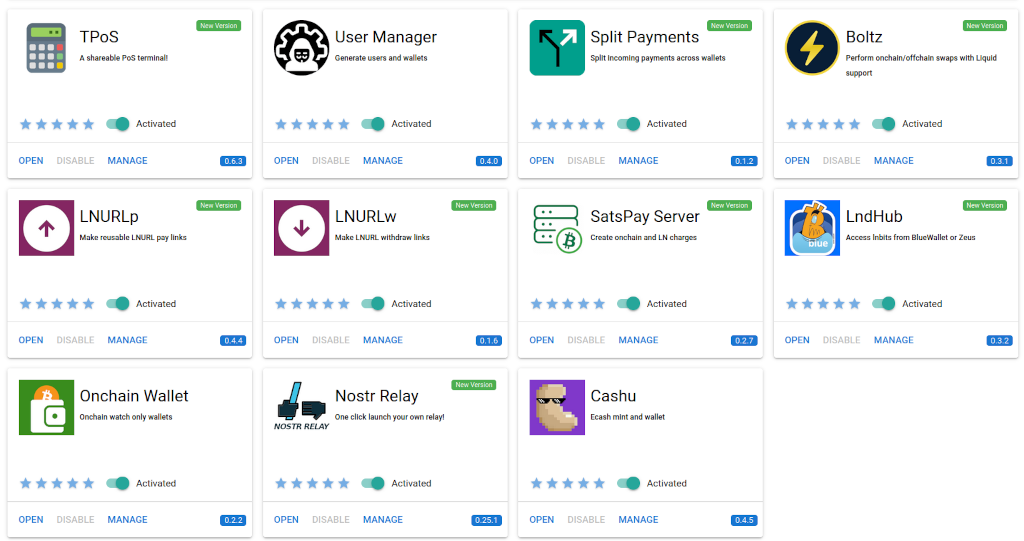
LNbits bietet eine umfassende Auswahl an Erweiterungen, die Du nach Belieben aktivieren kannst. Nachfolgend habe ich einige herausgepickt, die ich für besonders interessant halte.
1. Verbindung zum Smartphone
Vermutlich wirst Du die meisten Bitcoin-Transaktionen per Smartphone durchführen. Falls Du direkt mit der LNbits-Benutzeroberfläche auf dem Smartphone arbeitest, brauchst Du diese Erweiterung nicht.
Wenn Du jedoch lieber mit einer nativen App arbeitest, kannst Du eine Verbindung zu Deinem Konto herstellen.
Dabei gehst Du wie folgt vor:
starte am Laptop (nicht auf dem Smartphone):
- logge Dich in Dein Mountainlake Konto ein
- klicke in der linken Menüleiste auf Extensions
- suche, installiere und öffne die Erweiterung LndHub (falls Du in Deinem Konto mehrere Wallets verwendest, dann wähle im Dropdown-Menu unter dem QR-Code dasjenige Wallet aus, welches Du vom Smartphone aus verwendet möchtest)
wechle zum Smartphone:
- installiere die App BlueWallet (gibt’s für iOS und Android) auf Deinem Smartphone
- klicke auf «Add now» um ein neues Wallet anzulegen
- im «Add Wallet» Dialog, klicke auf die «…» rechts oben und wähle Lightning
- klicke auf «Import Wallet»
- klicke auf «Scan or import a file» und erlaube den Kamerazugang
- scanne nun den QR-Code «LNDHUB ADMIN URL» der am Laptop dargestellt wird
BlueWallet ist nun mit Deinem Konto verbunden, und Du kannst darüber Lightning-Zahlungen tätigen.
2. Bitcoin zwischen on-chain und Lightning umwandeln
Wie wir schon gesehen haben, kann man die Verwendung von Bitcoin in Sparen und Bezahlen unterscheiden. Das Bezahlen läuft heute meistens über Lightning (z.B. mit Hilfe von LNbits), das Sparen geschieht fast immer on-chain mit Hilfe sog. Hardware-Wallets1.
Die Boltz-Erweiterung ermöglicht Dir nun, Guthaben vom Hardware-Wallet (on-chain) zu LNbits (Lightning) zu übertragen oder umgekehrt.
Dabei gehst Du wie folgt vor:
- logge Dich in Deinem Mountainlake Konto ein
- klicke in der Menüleiste links auf Extensions
- finde, installiere und aktiviere und öffne die Erweiterung namens Boltz
- klicke auf ONCHAIN TO LN, falls Du Guthaben von Deinem Hardware-Wallet ins LNbits-Konto verschieben möchtest
- klicke auf LN TO ONCHAIN, falls Du Guthaben vom LNbits-Konto ins Hardware-Wallet verschieben möchtest
Denke daran, dass on-chain-Transaktionen eine gewisse Zeit in Anspruch nehmen, bis sie bestätigt werden. Boltz ist in der Regel sehr gut im Abschätzen der optimalen Gebühren. Meistens wird man die erste Bestätigung einer Transaktion in 10-20 Minuten erhalten. Trotzdem kann es auch schon mal mehrere Stunden dauern; dein Guthaben ist in der ganzen Zeit über sicher.
3. Erstelle eine eigene Lightning-Adresse
Typischerweise werden Lightning-Transaktionen zur Bezahlung von Lightning-Rechnungen ausgeführt. Das ist nicht immer praktisch, denn manchmal möchte man eine Adresse mehrfach verwenden und als QR-Code weitergeben können.
Die Erweiterung Pay Links kann genau zu diesem Zweck verwendet werden.
Dabei gehst Du wie folgt vor:
- logge Dich in Deinem LNbits-Konto ein
- finde, installiere und aktiviere die Pay-Links-Erweiterung
- klicke auf NEW PAY LINK
- wähle eines Deiner Wallets aus, welchem die Zahlungen gutgeschrieben werden sollen (Du kannst beliebig viele Konti erstellen, was die Übersicht erhöhen kann)
- wähle eine Lightning Address (deine_adresse@bb.mountainlake.io; )
- Ich habe bemerkt, dass man die Parameter später nicht mehr direkt ändern kann, weil die Extension reklamiert, dass die Adresse bereits vergeben ist. Falls Du was ändern willst, dann lösche den PayLink und erstelle ihn von Neuem
- führe eine Testzahlung durch, um zu sehen, dass alles klappt
- teile Deine neue Adresse
4. Richte ein Point of Sale ein
Möchtest du in deinem Restaurant oder Laden Lightning-Zahlungen akzeptieren, aber deinen Mitarbeitern keinen vollen Zugriff auf dein Wallet geben? Genau dafür ist die TPoS-Erweiterung (Terminal Point of Sale) gedacht.
Sie erstellt eine einfache Web-Oberfläche, die wie ein Kartenterminal funktioniert. Deine Mitarbeiter können damit Beträge eintippen und QR-Codes für Kunden erstellen, aber sie können keine Funds abheben oder dein Guthaben einsehen. Das macht es sicher für den Einsatz im Team.
So richtest du es ein:
- Logge dich in dein LNbits-Konto ein.
- Installiere und aktiviere die TPoS Erweiterung.
- Öffne die Erweiterung und klicke auf NEW TPOS.
- Fülle die Felder wie folgt aus:
- Name: Gib dem Terminal einen Namen (z. B. «Bar Theke» oder den Namen des Mitarbeiters).
- Wallet: Wähle das Wallet aus, auf das die Umsätze landen sollen.
- Currency: Wähle deine Landeswährung (z. B. EUR oder CHF), damit du Preise direkt in CHF eingeben kannst – die Umrechnung in Satoshis erfolgt automatisch.
- Enable tips: Aktiviere diesen Haken, um Trinkgeld anzunehmen. Nach Eingabe des Betrags erscheint ein Fenster, in dem der Kunde oder der Mitarbeiter Trinkgeld hinzufügen kann.
Pro-Tipp für Teams (Getrennte Wallets):
Wenn du die Umsätze oder Trinkgelder deiner Mitarbeiter sauber trennen möchtest, erstelle in LNbits einfach für jeden Mitarbeiter ein eigenes «Wallet» und danach für jeden einen eigenen TPoS-Link, der mit diesem Wallet verknüpft ist. So hat jeder seinen eigenen «Kellner-Geldbeutel». Es können beispielsweise auch verschiedene TPoS in dieselbe «Umsatz-Wallet», aber separate «Trinkgeld-Wallets» einzahlen.
- Klicke auf CREATE TPOS.
- Öffne den neuen Eintrag über das «Link»-Symbol und speichere die URL auf dem Smartphone oder Tablet deiner Mitarbeiter als Lesezeichen (oder auf dem Home-Screen).
Jetzt können deine Mitarbeiter Zahlungen annehmen, ohne Zugriff auf deine Admin-Oberfläche zu haben.
- Ich erwähne hier das Hardware-Wallet als Beispiel für einen sicheren Aufbewahrungsplatz für Deine Bitcoin. Natürlich gibt es auch Apps, auf denen man on-chain Bitcoin speichern kann (z.B. BlueWallet). ↩︎